
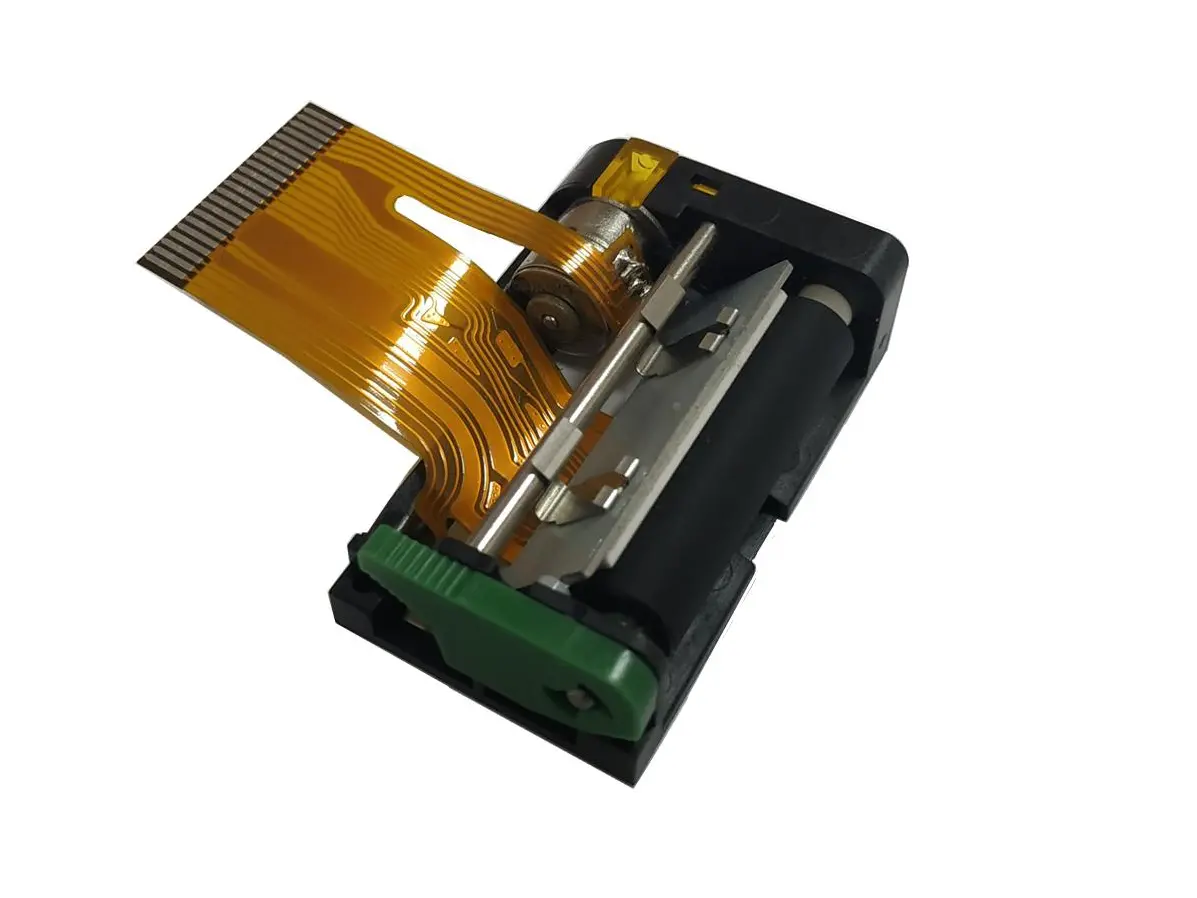
 1 ਇੰਚ ਥਰਮਲ ਪ੍ਰਿੰਟਰ ਵਿਧੀ
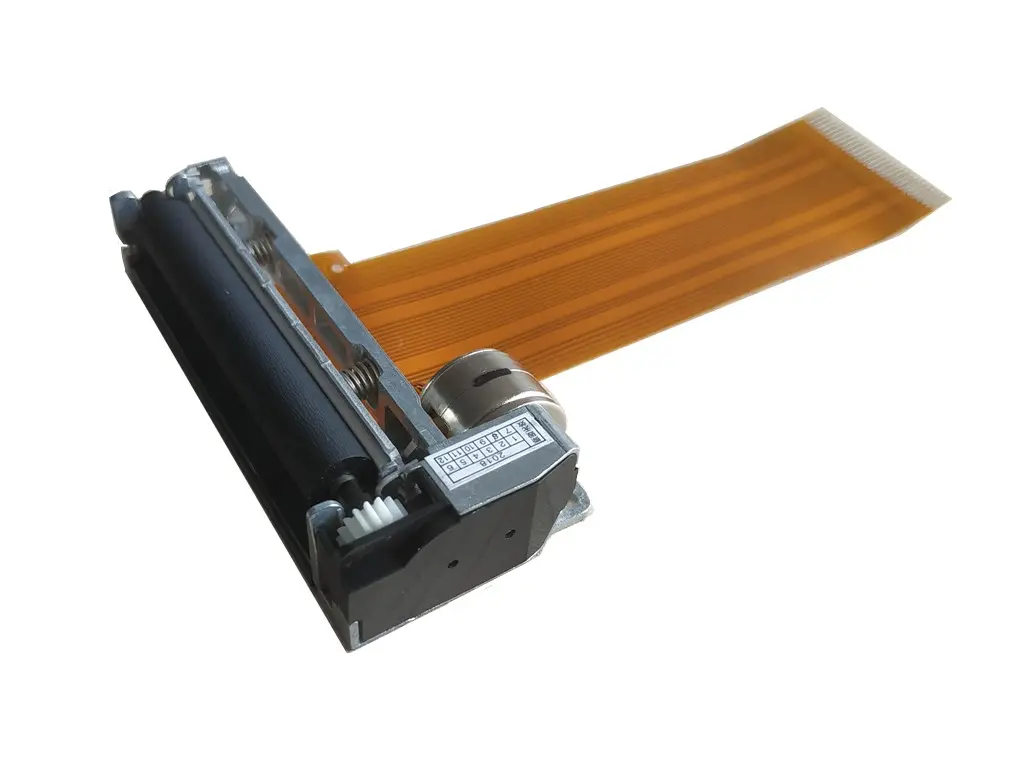 2 ਇੰਚ ਥਰਮਲ ਪ੍ਰਿੰਟਰ ਵਿਧੀ
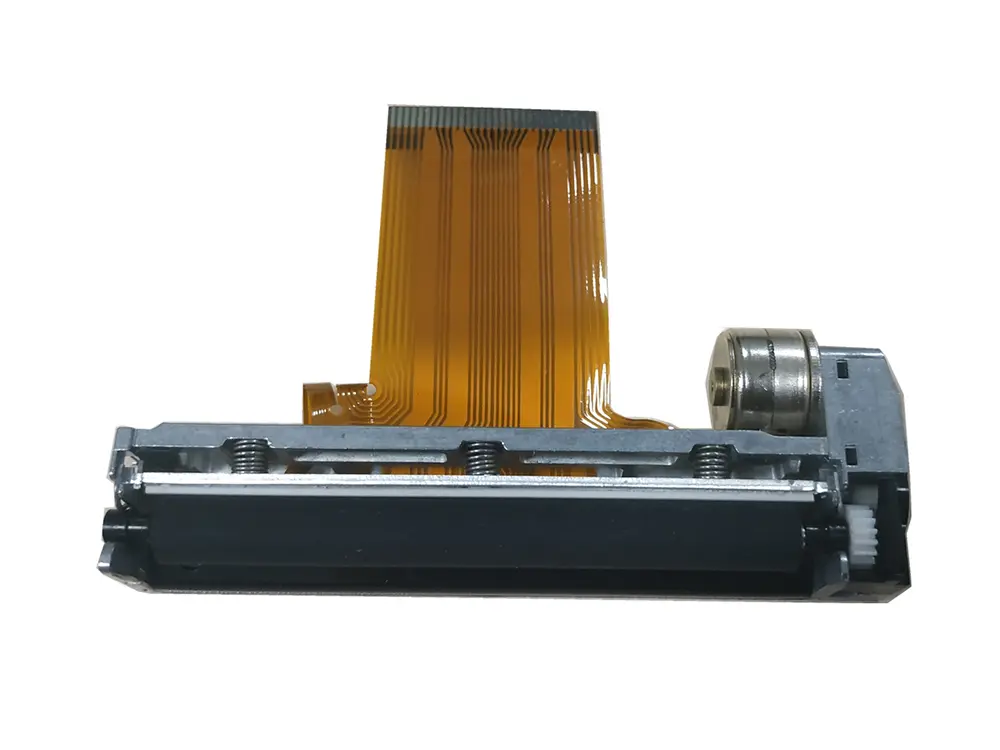 3 ਇੰਚ ਥਰਮਲ ਪ੍ਰਿੰਟਰ ਵਿਧੀ
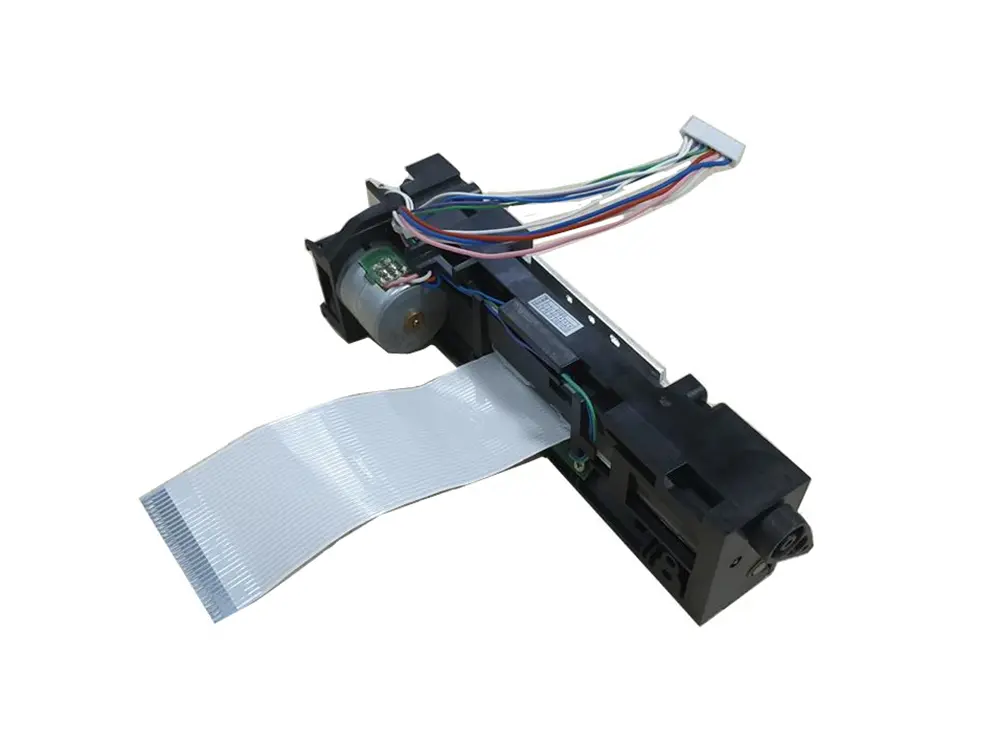 4 ਇੰਚ ਥਰਮਲ ਪ੍ਰਿੰਟਰ ਵਿਧੀ
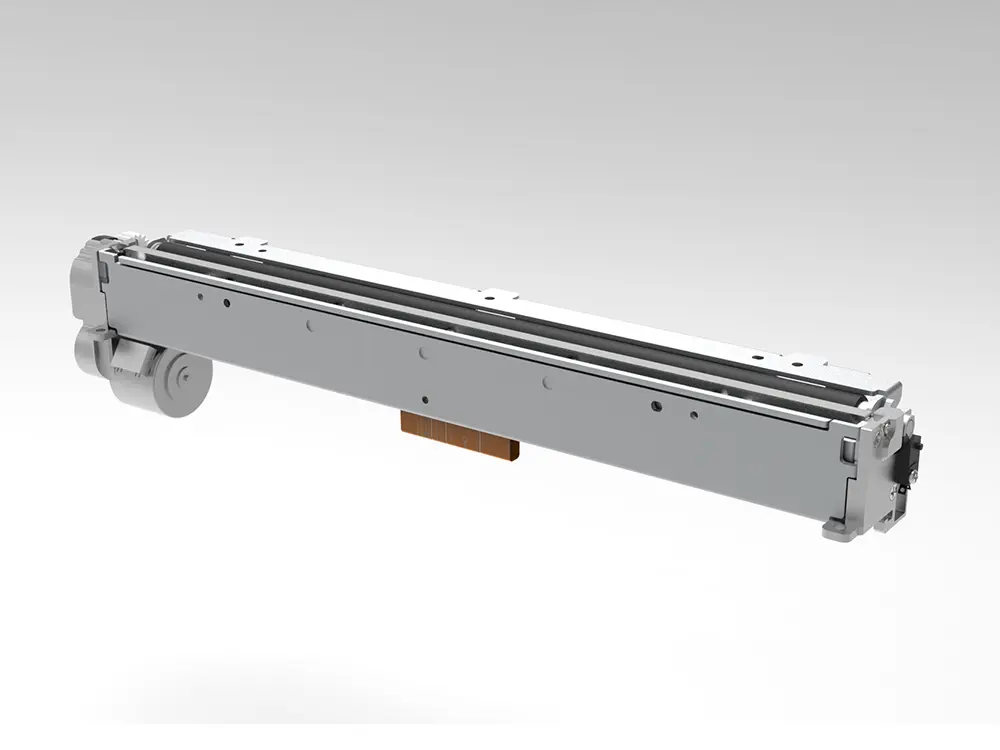 8 ਇੰਚ ਥਰਮਲ ਪ੍ਰਿੰਟਰ ਵਿਧੀ
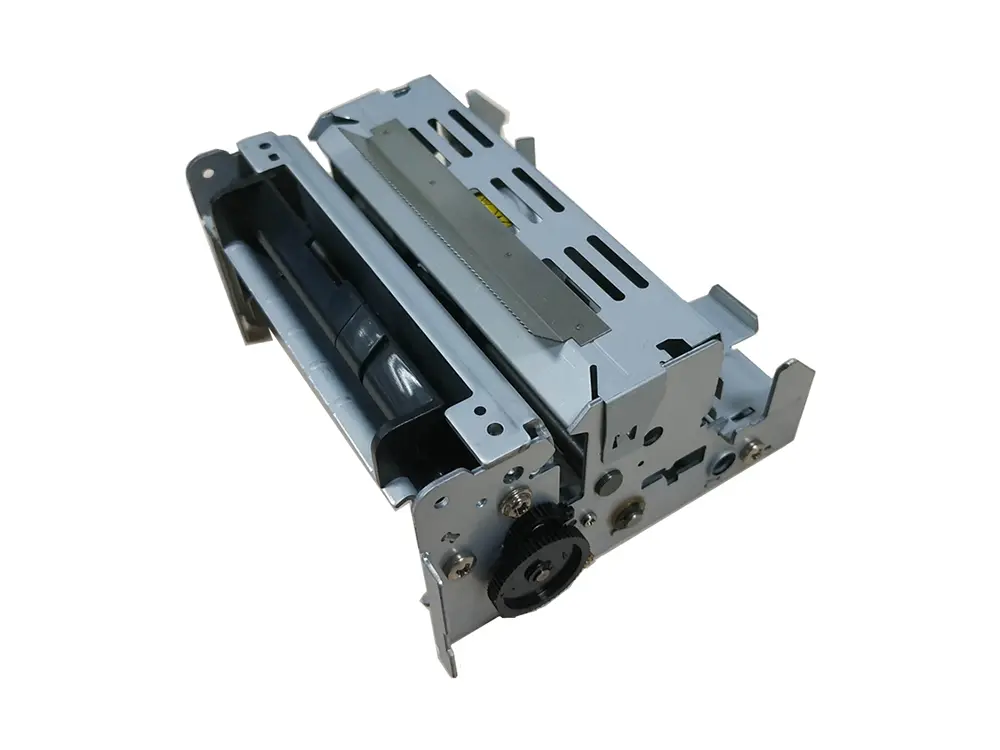 ਡੌਟ ਮੈਟ੍ਰਿਕਸ ਪ੍ਰਿੰਟਰ ਵਿਧੀ
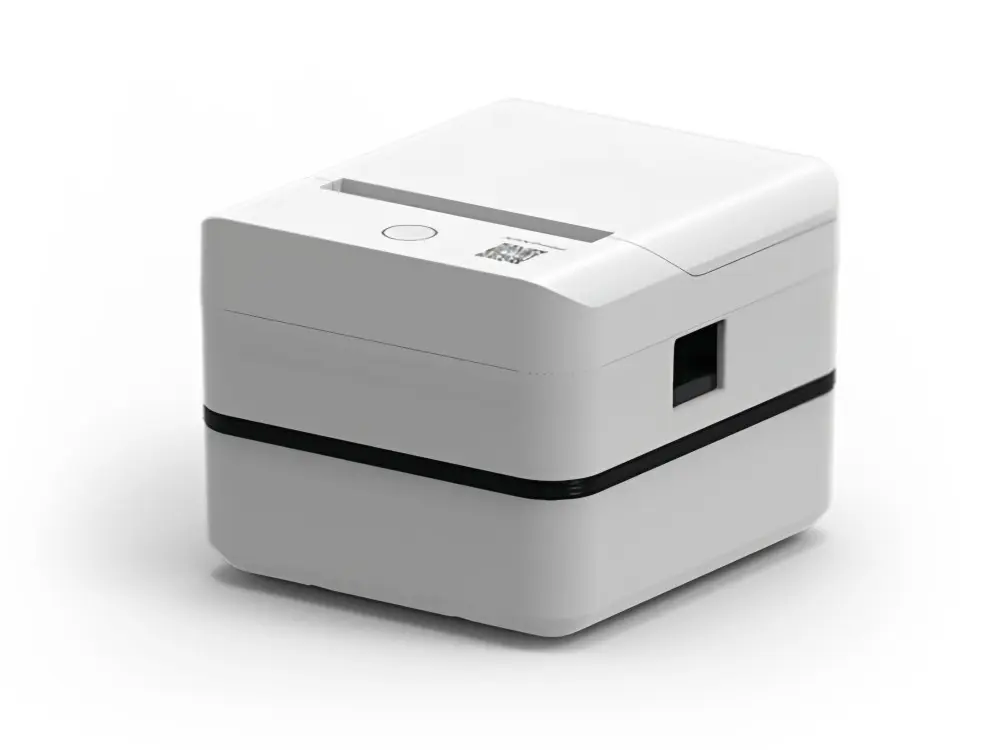 ਲੇਬਲ ਪ੍ਰਿੰਟਰ
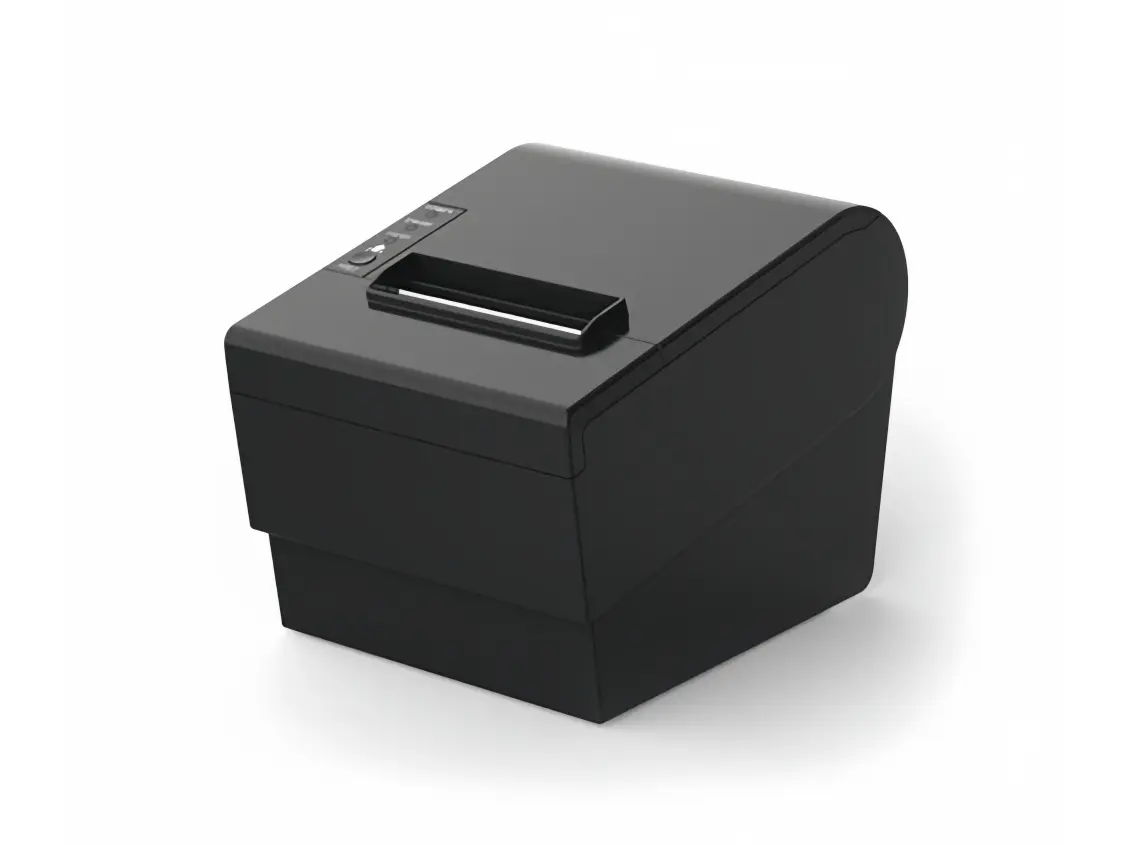 ਰਸੀਦ ਪ੍ਰਿੰਟਰ
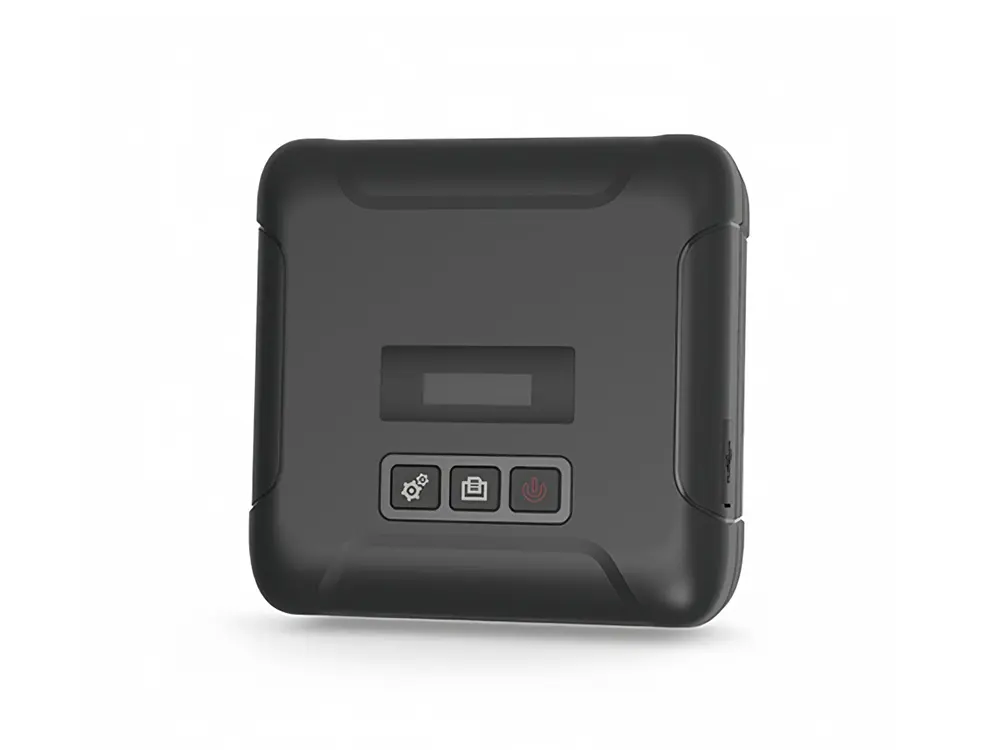 ਮੋਬਾਈਲ ਪ੍ਰਿੰਟਰ




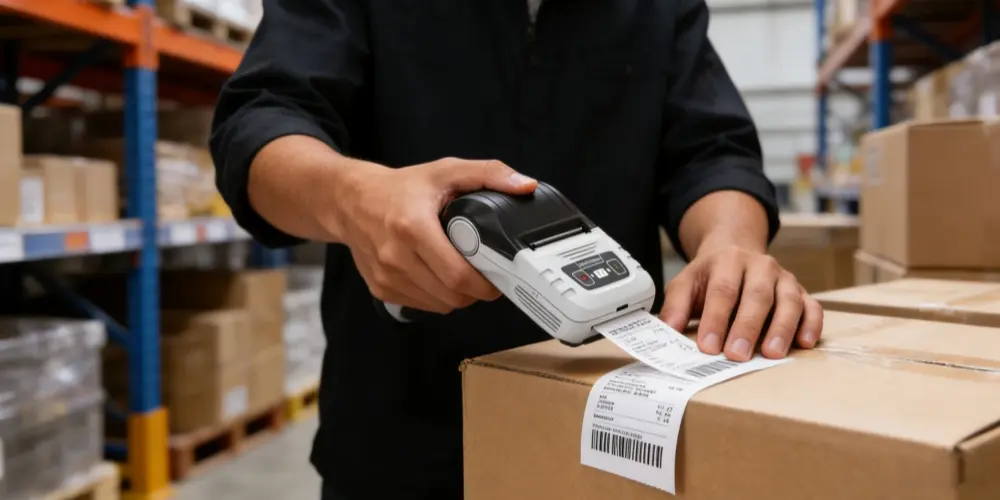


ਸ਼ਿਪਿੰਗ ਲੇਬਲ ਪ੍ਰਿੰਟ ਕਰਨ ਲਈ ਥਰਮਲ ਪ੍ਰਿੰਟਰ ਦੀ ਵਰਤੋਂ ਕਿਵੇਂ ਕਰੀਏ?
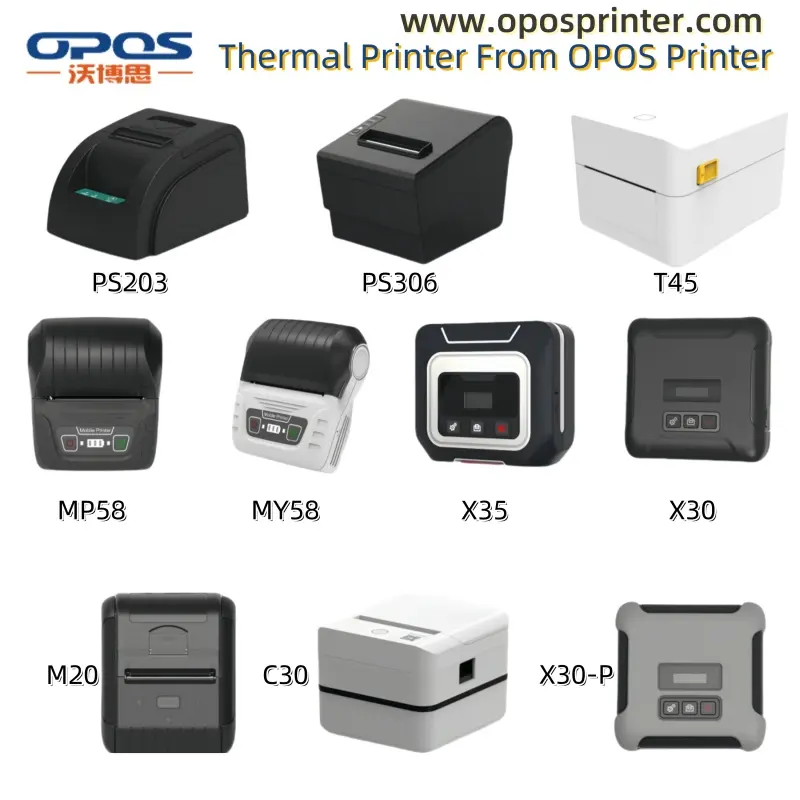
T45 4x6'' ਥਰਮਲ ਸ਼ਿਪਿੰਗ ਲੇਬਲ ਪ੍ਰਿੰਟਰ ਦੀ ਉਦਾਹਰਣ ਵਜੋਂ, ਇੱਥੇ ਸ਼ਿਪਿੰਗ ਲੇਬਲ ਪ੍ਰਿੰਟ ਕਰਨ ਲਈ ਥਰਮਲ ਪ੍ਰਿੰਟਰ ਦੀ ਵਰਤੋਂ ਕਰਨ ਬਾਰੇ ਇੱਕ ਕਦਮ-ਦਰ-ਕਦਮ ਗਾਈਡ ਹੈ:
1. ਆਪਣਾ ਥਰਮਲ ਪ੍ਰਿੰਟਰ ਸੈੱਟ ਅੱਪ ਕਰੋ
ਪ੍ਰਿੰਟਰ ਕਨੈਕਟ ਕਰੋ: ਯਕੀਨੀ ਬਣਾਓ ਕਿ ਤੁਹਾਡਾ ਥਰਮਲ ਪ੍ਰਿੰਟਰ ਤੁਹਾਡੇ ਕੰਪਿਊਟਰ ਜਾਂ ਮੋਬਾਈਲ ਡਿਵਾਈਸ ਨਾਲ ਸਹੀ ਢੰਗ ਨਾਲ ਜੁੜਿਆ ਹੋਇਆ ਹੈ। ਇਹ ਤੁਹਾਡੇ ਪ੍ਰਿੰਟਰ ਮਾਡਲ ਦੇ ਆਧਾਰ 'ਤੇ USB, ਬਲੂਟੁੱਥ, ਜਾਂ ਨੈੱਟਵਰਕ ਕਨੈਕਸ਼ਨ ਰਾਹੀਂ ਹੋ ਸਕਦਾ ਹੈ।
ਡਰਾਈਵਰ/ਸਾਫਟਵੇਅਰ ਇੰਸਟਾਲ ਕਰੋ: ਪ੍ਰਿੰਟਰ ਦੇ ਨਾਲ ਆਏ ਕਿਸੇ ਵੀ ਜ਼ਰੂਰੀ ਡਰਾਈਵਰ ਜਾਂ ਸੌਫਟਵੇਅਰ ਨੂੰ ਸਥਾਪਿਤ ਕਰੋ। ਇਹ ਤੁਹਾਡੇ ਕੰਪਿਊਟਰ ਜਾਂ ਡਿਵਾਈਸ ਨਾਲ ਅਨੁਕੂਲਤਾ ਅਤੇ ਸਹੀ ਕੰਮਕਾਜ ਨੂੰ ਯਕੀਨੀ ਬਣਾਉਂਦਾ ਹੈ।
ਪੇਪਰ ਲੋਡ ਕਰੋ: ਆਪਣੇ ਥਰਮਲ ਪੇਪਰ (ਆਮ ਤੌਰ 'ਤੇ ਸ਼ਿਪਿੰਗ ਲੇਬਲਾਂ ਲਈ 4x6 ਇੰਚ) ਨੂੰ ਪ੍ਰਿੰਟਰ ਵਿੱਚ ਲੋਡ ਕਰੋ। ਜਾਮ ਤੋਂ ਬਚਣ ਲਈ ਯਕੀਨੀ ਬਣਾਓ ਕਿ ਥਰਮਲ ਪੇਪਰ ਸਹੀ ਢੰਗ ਨਾਲ ਰੱਖਿਆ ਗਿਆ ਹੈ।
2. ਸ਼ਿਪਿੰਗ ਲੇਬਲ ਤਿਆਰ ਕਰੋ
ਇੱਕ ਸ਼ਿਪਿੰਗ ਪਲੇਟਫਾਰਮ ਚੁਣੋ: ਆਪਣੇ ਸ਼ਿਪਿੰਗ ਕੈਰੀਅਰ ਦੇ ਆਧਾਰ 'ਤੇ, ShipStation, Shippo, Stamps.com, UPS WorldShip, ਜਾਂ FedEx Ship Manager ਵਰਗੇ ਸ਼ਿਪਿੰਗ ਪਲੇਟਫਾਰਮ ਦੀ ਵਰਤੋਂ ਕਰੋ।
ਸ਼ਿਪਿੰਗ ਜਾਣਕਾਰੀ ਦਰਜ ਕਰੋ: ਭੇਜਣ ਵਾਲੇ ਅਤੇ ਪ੍ਰਾਪਤਕਰਤਾ ਦੇ ਪਤੇ, ਪੈਕੇਜ ਵੇਰਵੇ, ਅਤੇ ਸ਼ਿਪਿੰਗ ਵਿਕਲਪ ਦਰਜ ਕਰੋ। ਤੁਸੀਂ ਟਰੈਕਿੰਗ ਨੰਬਰ ਜਾਂ ਸੇਵਾ ਪੱਧਰ ਵਰਗੀ ਵਾਧੂ ਜਾਣਕਾਰੀ ਵੀ ਸ਼ਾਮਲ ਕਰ ਸਕਦੇ ਹੋ।
ਲੇਬਲ ਤਿਆਰ ਕਰੋ: ਇੱਕ ਵਾਰ ਸਾਰੇ ਵੇਰਵੇ ਦਰਜ ਹੋਣ ਤੋਂ ਬਾਅਦ, ਸ਼ਿਪਿੰਗ ਲੇਬਲ ਤਿਆਰ ਕਰਨ ਜਾਂ ਪ੍ਰਿੰਟ ਕਰਨ ਲਈ ਵਿਕਲਪ 'ਤੇ ਕਲਿੱਕ ਕਰੋ।
3. ਸਹੀ ਪ੍ਰਿੰਟਰ ਚੁਣੋ
ਥਰਮਲ ਪ੍ਰਿੰਟਰ ਚੁਣੋ: ਜਦੋਂ ਪ੍ਰਿੰਟਰ ਚੁਣਨ ਲਈ ਕਿਹਾ ਜਾਵੇ, ਤਾਂ ਸ਼ਿਪਿੰਗ ਸੌਫਟਵੇਅਰ ਜਾਂ ਬ੍ਰਾਊਜ਼ਰ ਸੈਟਿੰਗਾਂ ਵਿੱਚ ਉਪਲਬਧ ਵਿਕਲਪਾਂ ਵਿੱਚੋਂ ਆਪਣਾ ਥਰਮਲ ਪ੍ਰਿੰਟਰ ਚੁਣੋ।
ਲੇਬਲ ਦਾ ਆਕਾਰ ਸੈੱਟ ਕਰੋ: ਗਲਤ ਅਲਾਈਨਮੈਂਟ ਤੋਂ ਬਚਣ ਲਈ ਯਕੀਨੀ ਬਣਾਓ ਕਿ ਪ੍ਰਿੰਟਰ ਸੈਟਿੰਗਾਂ ਵਿੱਚ ਲੇਬਲ ਦਾ ਆਕਾਰ (ਆਮ ਤੌਰ 'ਤੇ 4x6 ਇੰਚ) ਸਹੀ ਢੰਗ ਨਾਲ ਚੁਣਿਆ ਗਿਆ ਹੈ।
4. ਲੇਬਲ ਪ੍ਰਿੰਟ ਕਰੋ
ਸਾਫਟਵੇਅਰ ਤੋਂ ਪ੍ਰਿੰਟ ਕਰੋ: ਥਰਮਲ ਪ੍ਰਿੰਟਰ ਚੁਣਨ ਅਤੇ ਲੇਬਲ ਦੇ ਆਕਾਰ ਦੀ ਪੁਸ਼ਟੀ ਕਰਨ ਤੋਂ ਬਾਅਦ, ਪ੍ਰਿੰਟ 'ਤੇ ਕਲਿੱਕ ਕਰੋ। ਥਰਮਲ ਪ੍ਰਿੰਟਰ ਨੂੰ ਸ਼ਿਪਿੰਗ ਲੇਬਲ ਨੂੰ ਆਪਣੇ ਆਪ ਛਾਪਣਾ ਸ਼ੁਰੂ ਕਰ ਦੇਣਾ ਚਾਹੀਦਾ ਹੈ।
ਅਲਾਈਨਮੈਂਟ ਦੀ ਜਾਂਚ ਕਰੋ: ਯਕੀਨੀ ਬਣਾਓ ਕਿ ਲੇਬਲ ਥਰਮਲ ਪੇਪਰ 'ਤੇ ਸਹੀ ਢੰਗ ਨਾਲ ਪ੍ਰਿੰਟ ਹੁੰਦਾ ਹੈ। ਟੈਕਸਟ ਸਾਫ਼ ਅਤੇ ਪੜ੍ਹਨਯੋਗ ਹੋਣਾ ਚਾਹੀਦਾ ਹੈ, ਅਤੇ ਬਾਰਕੋਡ ਸਕੈਨ ਕਰਨ ਯੋਗ ਹੋਣਾ ਚਾਹੀਦਾ ਹੈ।
5. ਪੈਕੇਜ ਨਾਲ ਸ਼ਿਪਿੰਗ ਲੇਬਲ ਲਗਾਓ
ਪੀਲ ਐਂਡ ਸਟਿੱਕ: ਇੱਕ ਵਾਰ ਲੇਬਲ ਪ੍ਰਿੰਟ ਹੋ ਜਾਣ ਤੋਂ ਬਾਅਦ, ਇਸਨੂੰ ਬੈਕਿੰਗ ਤੋਂ ਛਿੱਲ ਦਿਓ ਅਤੇ ਇਸਨੂੰ ਆਪਣੇ ਪੈਕੇਜ ਨਾਲ ਲਗਾਓ। ਯਕੀਨੀ ਬਣਾਓ ਕਿ ਇਹ ਨੁਕਸਾਨ ਜਾਂ ਨੁਕਸਾਨ ਤੋਂ ਬਚਣ ਲਈ ਮਜ਼ਬੂਤੀ ਨਾਲ ਚਿਪਕਿਆ ਹੋਇਆ ਹੈ।
ਟੇਪ ਨਾਲ ਸੁਰੱਖਿਅਤ ਕਰੋ (ਵਿਕਲਪਿਕ): ਜੇਕਰ ਲੋੜ ਹੋਵੇ, ਤਾਂ ਲੇਬਲ ਨੂੰ ਪਾਣੀ, ਗੰਦਗੀ, ਜਾਂ ਆਵਾਜਾਈ ਦੌਰਾਨ ਨੁਕਸਾਨ ਤੋਂ ਬਚਾਉਣ ਲਈ ਉਸ ਉੱਤੇ ਸਾਫ਼ ਸ਼ਿਪਿੰਗ ਟੇਪ ਦੀ ਵਰਤੋਂ ਕਰੋ।
6. ਵਾਧੂ ਸੁਝਾਅ
ਟੈਸਟ ਪ੍ਰਿੰਟ: ਇਹ ਯਕੀਨੀ ਬਣਾਉਣ ਲਈ ਕਿ ਲੇਬਲ ਸਹੀ ਢੰਗ ਨਾਲ ਫਾਰਮੈਟ ਕੀਤਾ ਗਿਆ ਹੈ, ਇੱਕ ਟੈਸਟ ਪ੍ਰਿੰਟ ਕਰਨਾ ਹਮੇਸ਼ਾ ਇੱਕ ਚੰਗਾ ਵਿਚਾਰ ਹੁੰਦਾ ਹੈ।
ਪ੍ਰਿੰਟਰ ਸੈਟਿੰਗਾਂ ਦੀ ਜਾਂਚ ਕਰੋ: ਜੇਕਰ ਲੇਬਲ ਹਲਕਾ ਜਾਂ ਗਲਤ ਢੰਗ ਨਾਲ ਦਿਖਾਈ ਦਿੰਦਾ ਹੈ ਤਾਂ ਪ੍ਰਿੰਟਰ ਦੇ ਸਾਫਟਵੇਅਰ ਵਿੱਚ ਪ੍ਰਿੰਟ ਗੁਣਵੱਤਾ ਅਤੇ ਗਤੀ ਸੈਟਿੰਗਾਂ ਦੀ ਪੁਸ਼ਟੀ ਕਰੋ।
ਲੇਬਲ ਦੀ ਗੁਣਵੱਤਾ: ਯਕੀਨੀ ਬਣਾਓ ਕਿ ਤੁਸੀਂ ਲੇਬਲ ਭੇਜਣ ਲਈ ਸਹੀ ਕਿਸਮ ਦੇ ਥਰਮਲ ਪੇਪਰ ਦੀ ਵਰਤੋਂ ਕਰ ਰਹੇ ਹੋ। ਇਹਨਾਂ ਪ੍ਰਿੰਟਰਾਂ ਵਿੱਚ ਆਮ ਤੌਰ 'ਤੇ ਡਾਇਰੈਕਟ ਥਰਮਲ ਪੇਪਰ ਵਰਤਿਆ ਜਾਂਦਾ ਹੈ।
7. ਆਮ ਮੁੱਦੇ ਅਤੇ ਹੱਲ
ਲੇਬਲ ਦੀ ਗਲਤ ਅਲਾਈਨਮੈਂਟ: ਪ੍ਰਿੰਟਰ ਸੌਫਟਵੇਅਰ ਵਿੱਚ ਕਾਗਜ਼ ਦੇ ਆਕਾਰ ਅਤੇ ਅਲਾਈਨਮੈਂਟ ਸੈਟਿੰਗਾਂ ਦੀ ਦੋ ਵਾਰ ਜਾਂਚ ਕਰੋ।
ਕਮਜ਼ੋਰ ਛਪਾਈ: ਇਹ ਕਾਗਜ਼ ਦੇ ਘਟੀਆ-ਗੁਣਵੱਤਾ ਵਾਲੇ ਹੋਣ, ਪ੍ਰਿੰਟਰ ਹੈੱਡ ਨੂੰ ਸਾਫ਼ ਕਰਨ ਦੀ ਲੋੜ ਹੋਣ, ਜਾਂ ਗਲਤ ਪ੍ਰਿੰਟ ਘਣਤਾ ਸੈਟਿੰਗਾਂ ਦੇ ਕਾਰਨ ਹੋ ਸਕਦਾ ਹੈ।
ਪੇਪਰ ਜੈਮ: ਯਕੀਨੀ ਬਣਾਓ ਕਿ ਪੇਪਰ ਸਹੀ ਢੰਗ ਨਾਲ ਲੋਡ ਹੋਇਆ ਹੈ ਅਤੇ ਪ੍ਰਿੰਟਰ ਹੈੱਡ ਸਾਫ਼ ਹੈ।