
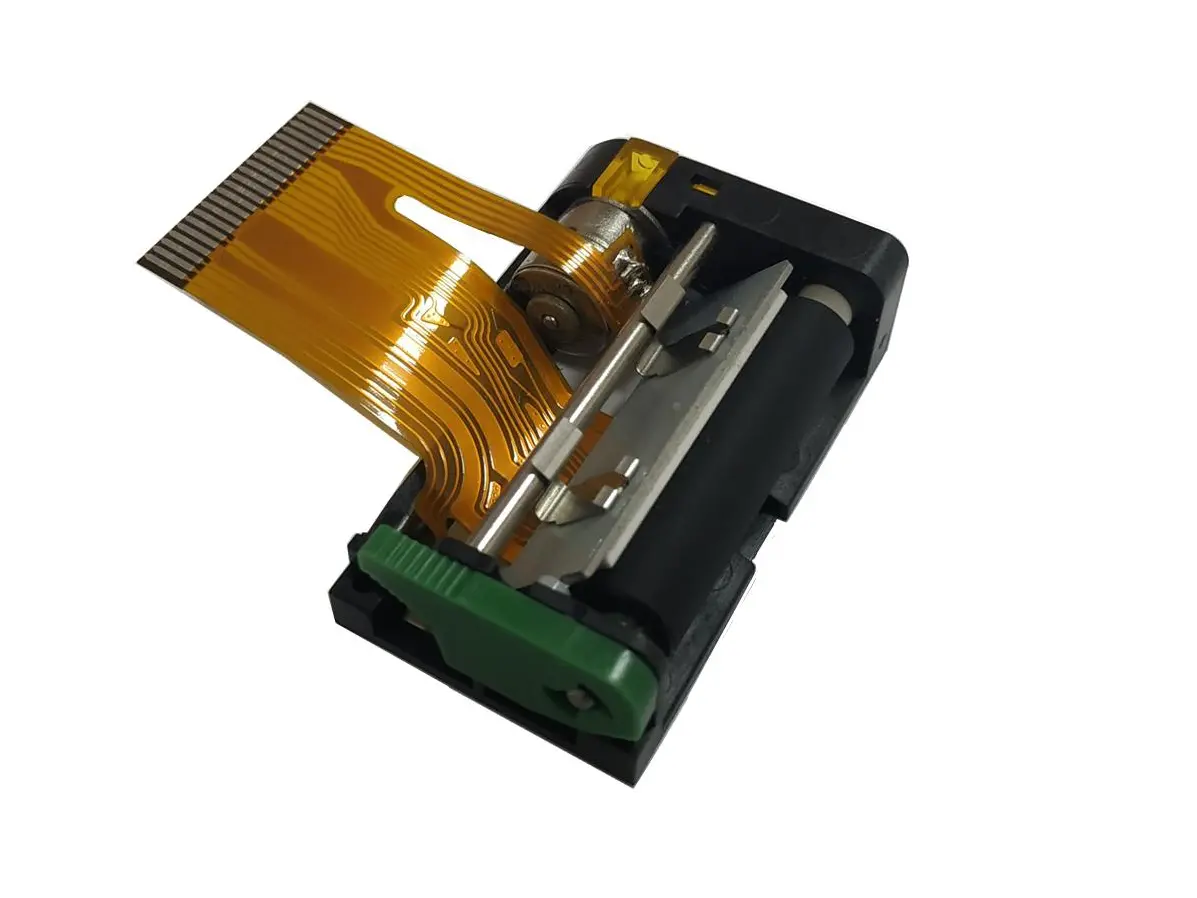
 Mekanisme pencetak haba 1 inci
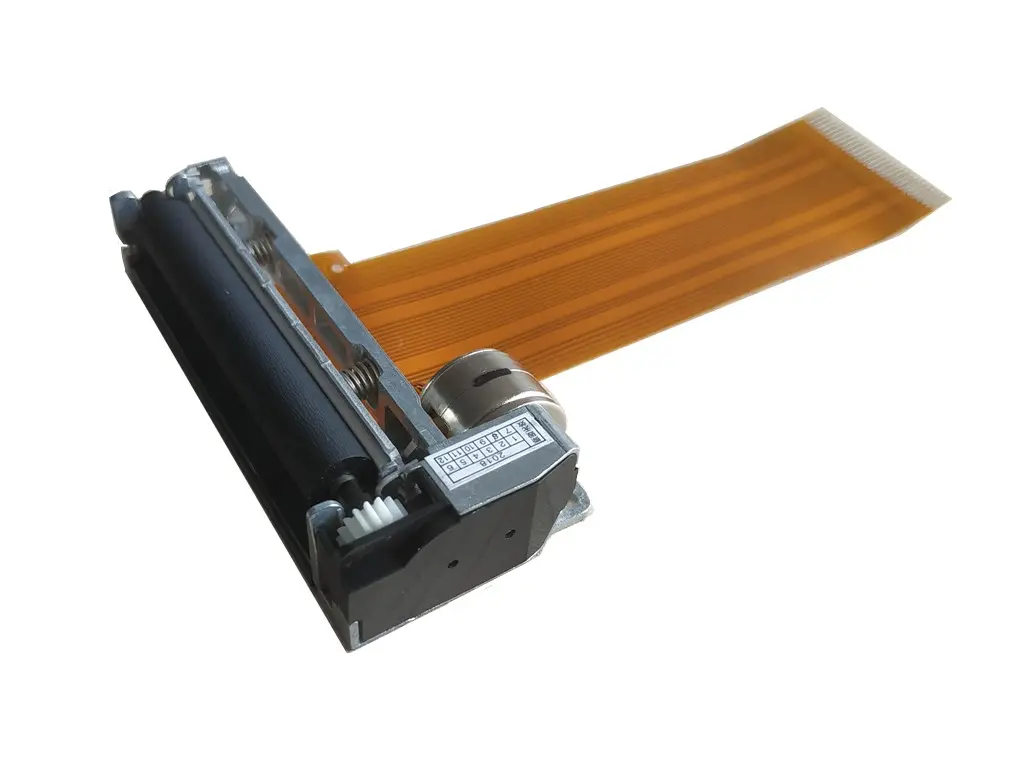 Mekanisme pencetak haba 2 inci
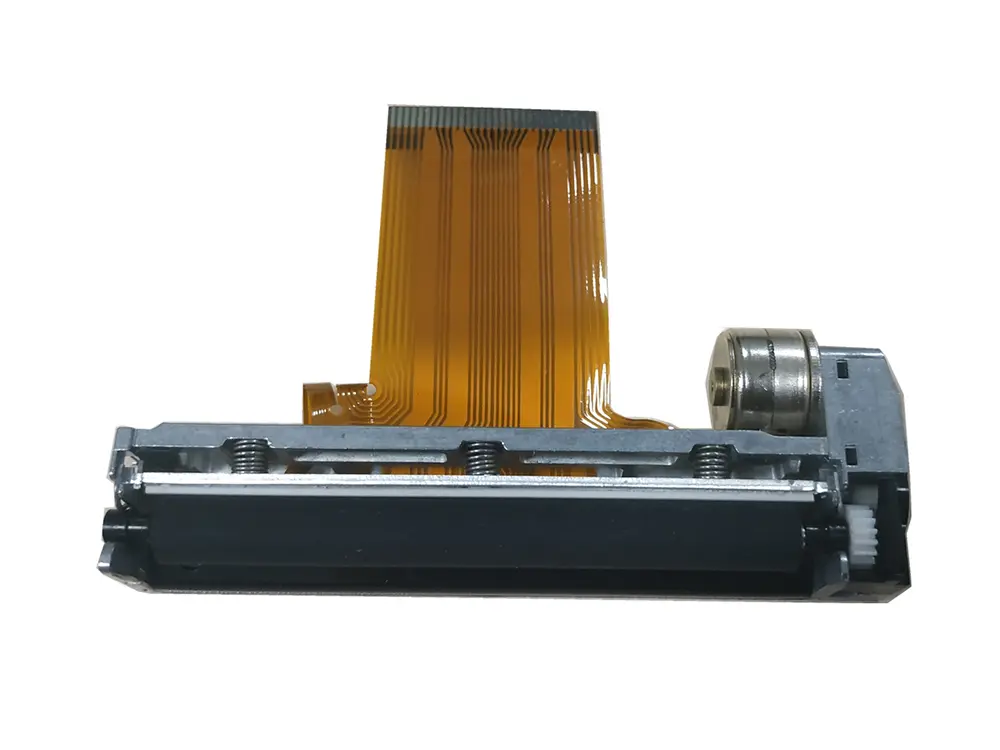 Mekanisme pencetak haba 3 inci
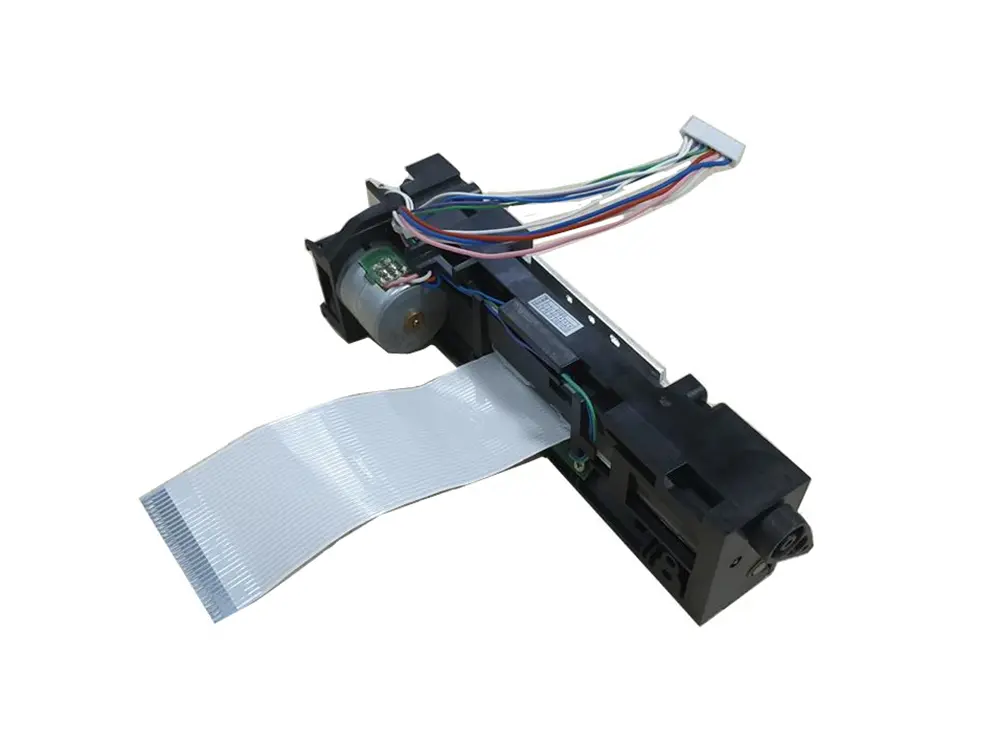 Mekanisme pencetak haba 4 inci
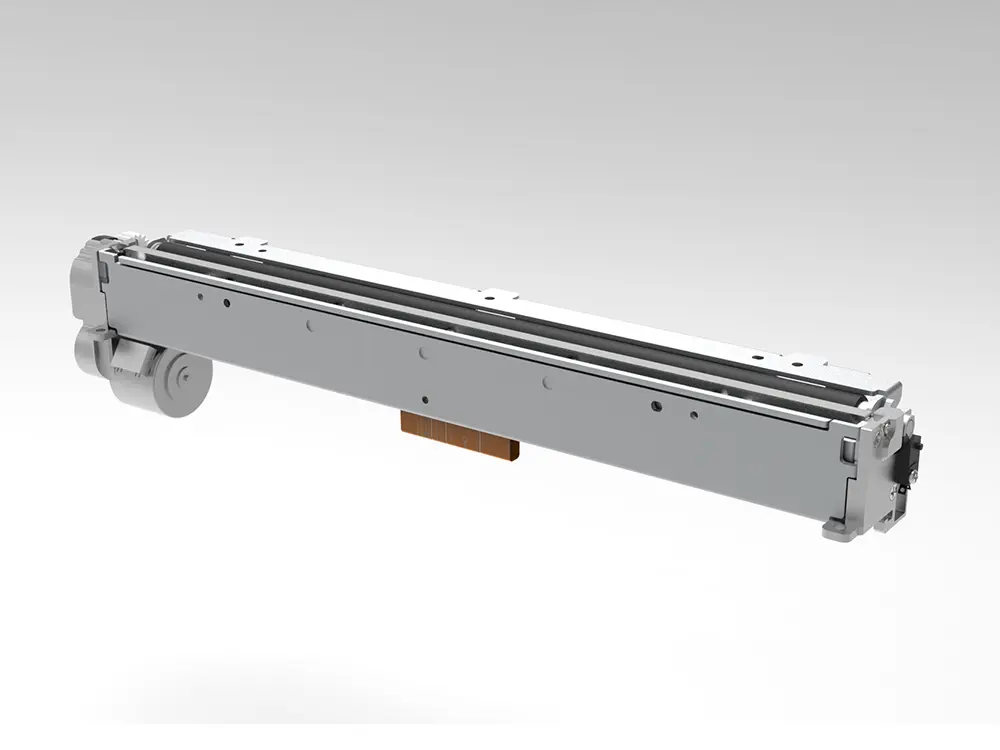 Mekanisme pencetak haba 8 inci
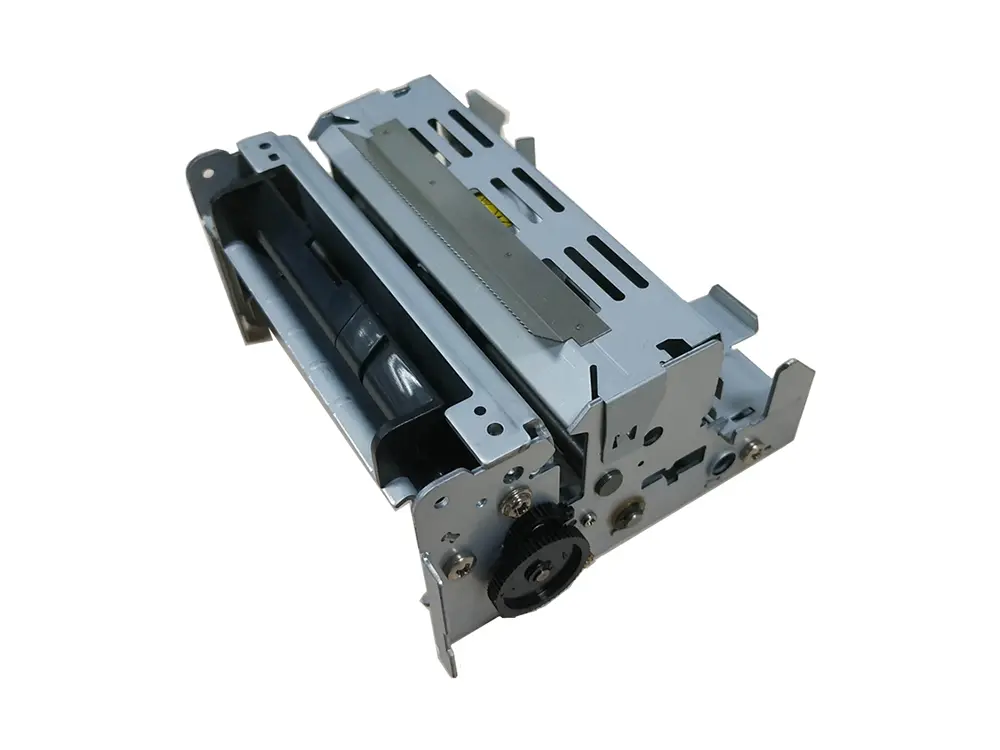 mekanisme pencetak dot matriks
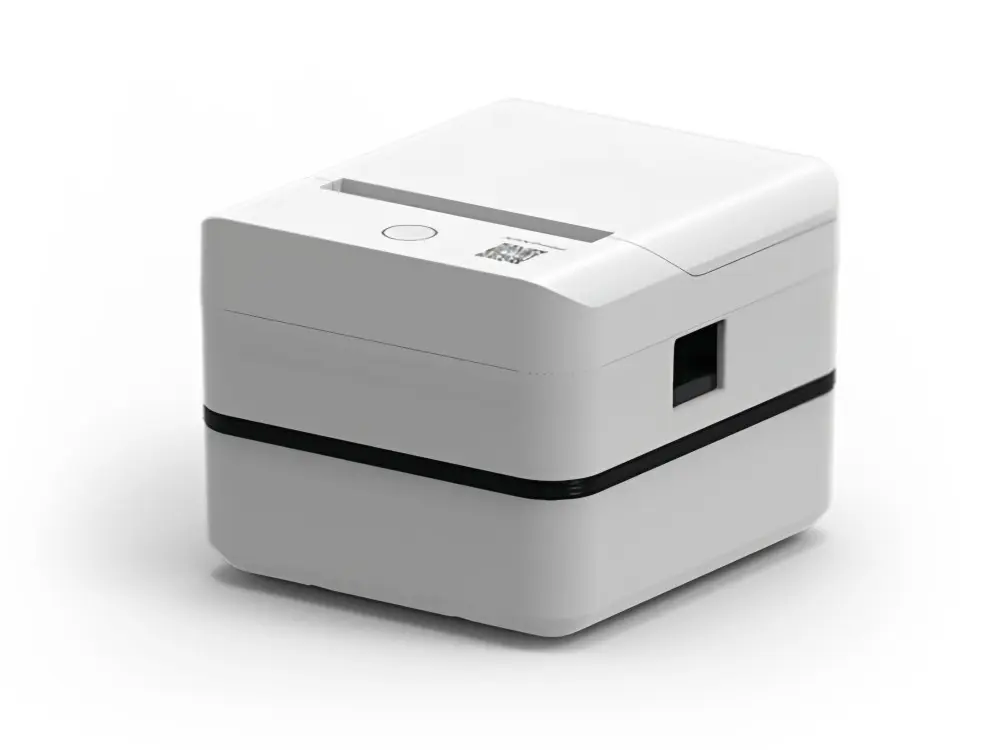 Pencetak Label
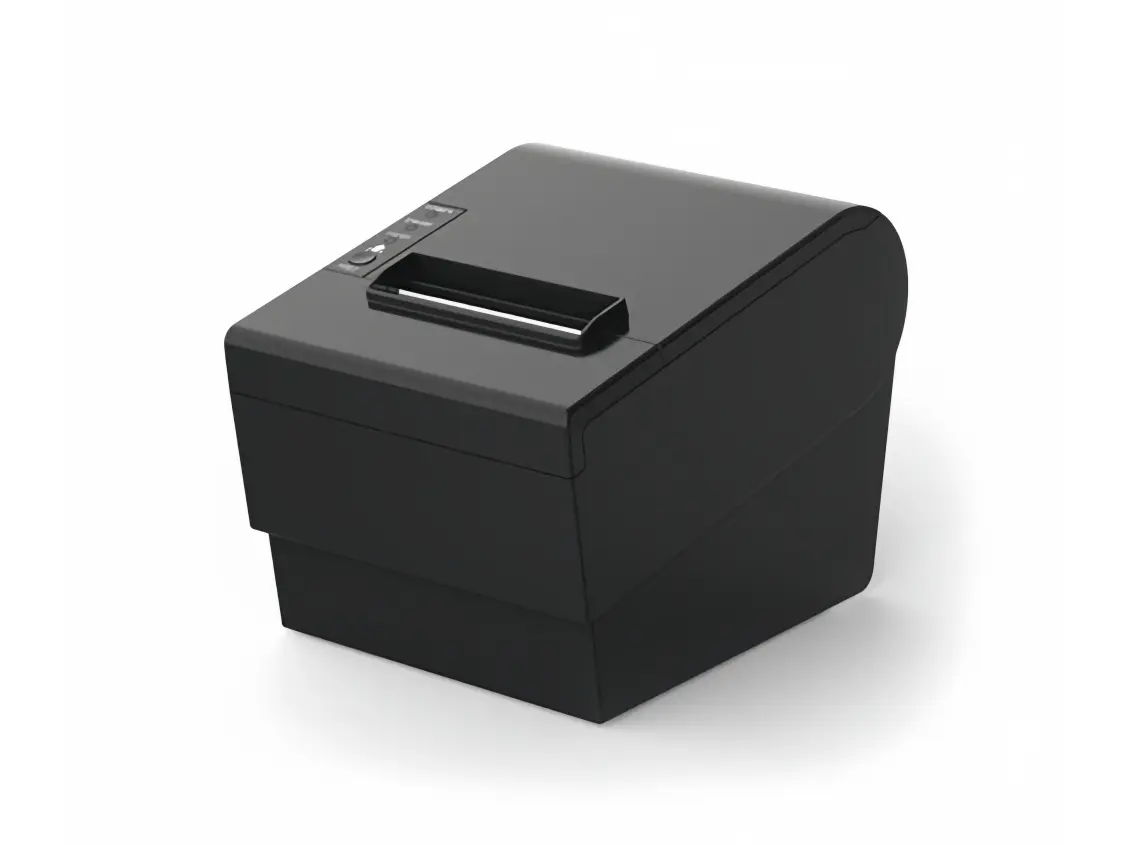 Pencetak Resit
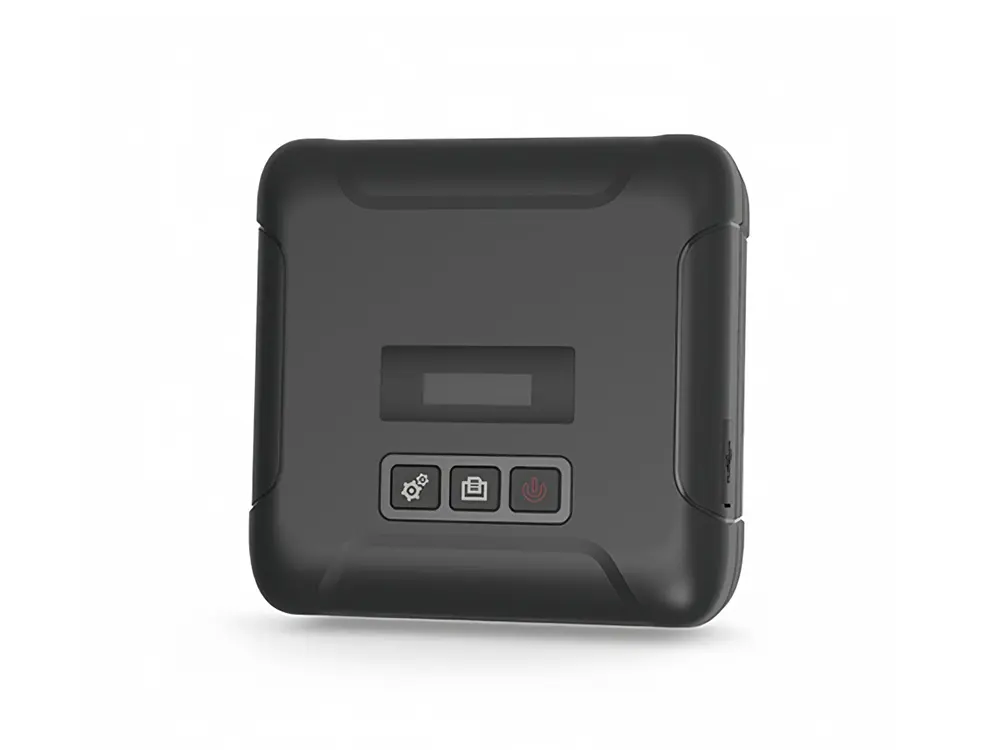 Pencetak Mudah Alih




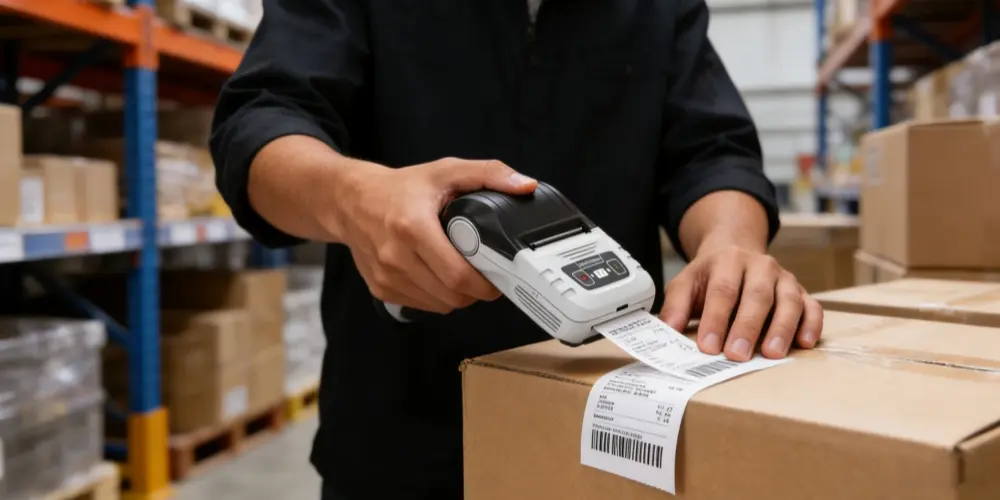


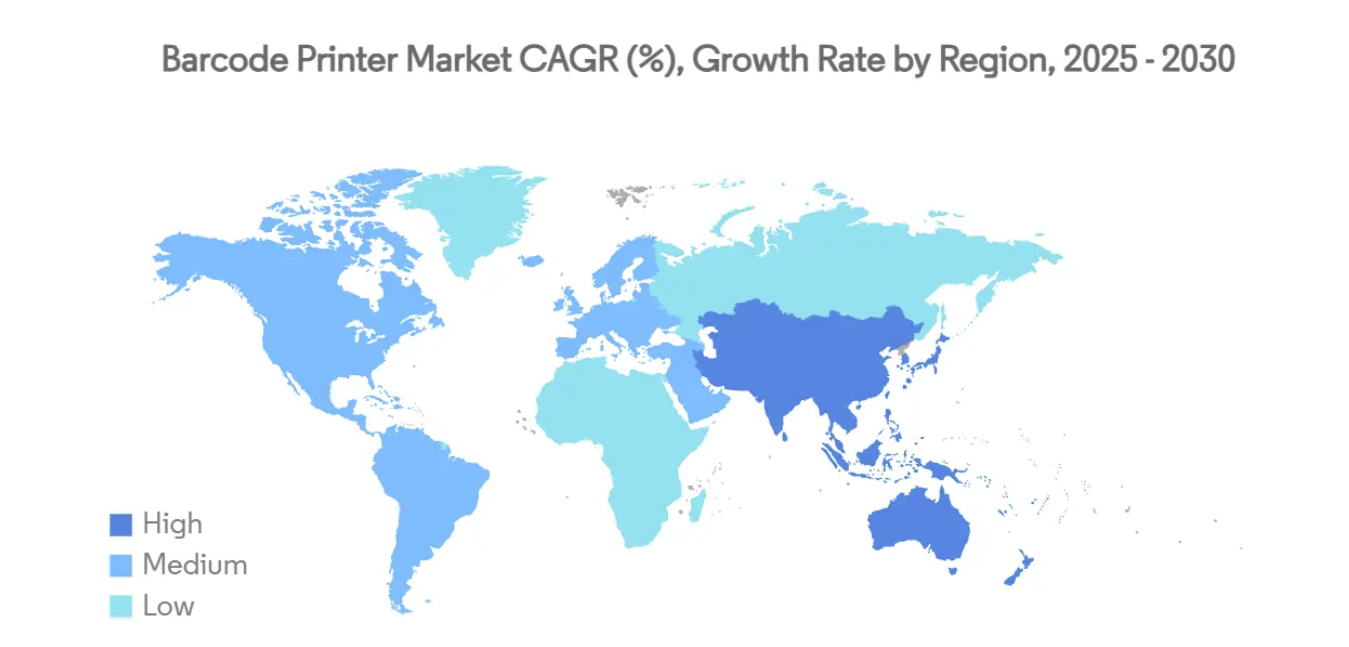
Bagaimana menggunakan pencetak haba untuk mencetak label penghantaran?
Sebagai contoh Pencetak Label Penghantaran Termal T45 4x6'', berikut ialah panduan langkah demi langkah tentang cara menggunakan pencetak termal untuk mencetak label penghantaran:
1. Sediakan Pencetak Termal Anda
Sambungkan PencetakPastikan pencetak terma anda disambungkan dengan betul ke komputer atau peranti mudah alih anda. Ini mungkin melalui USB, Bluetooth atau sambungan rangkaian, bergantung pada model pencetak anda.
Pasang Pemacu/PerisianPasang sebarang pemacu atau perisian yang diperlukan yang disertakan dengan pencetak. Ini memastikan keserasian dan fungsi yang betul dengan komputer atau peranti anda.
Muatkan Kertas: Masukkan kertas haba anda (biasanya 4x6 inci untuk label penghantaran) ke dalam pencetak. Pastikan kertas haba diletakkan dengan betul untuk mengelakkan kesesakan.
2. Sediakan Label Penghantaran
Pilih Platform Penghantaran: Gunakan platform penghantaran seperti ShipStation, Shippo, Stamps.com, UPS WorldShip atau FedEx Ship Manager, bergantung pada syarikat penghantaran anda.
Masukkan Maklumat Penghantaran: Masukkan alamat penghantar dan penerima, butiran pakej dan pilihan penghantaran. Anda juga boleh memasukkan maklumat tambahan seperti nombor penjejakan atau tahap perkhidmatan.
Jana Label: Setelah semua butiran dimasukkan, klik pada pilihan untuk menjana atau mencetak label penghantaran.
3. Pilih Pencetak yang Betul
Pilih Pencetak Termal: Apabila diminta untuk memilih pencetak, pilih pencetak termal anda daripada pilihan yang tersedia dalam perisian penghantaran atau tetapan pelayar.
Tetapkan Saiz Label: Pastikan saiz label (biasanya 4x6 inci) dipilih dengan betul dalam tetapan pencetak untuk mengelakkan salah jajaran.
4. Cetak Label
Cetak daripada Perisian: Selepas memilih pencetak haba dan mengesahkan saiz label, klik Cetak. Pencetak haba sepatutnya mula mencetak label penghantaran secara automatik.
Semak Penjajaran: Pastikan label dicetak dengan betul pada kertas terma. Teks hendaklah jelas dan boleh dibaca, dan kod bar hendaklah boleh diimbas.
5. Lekatkan Label Penghantaran pada Pakej
Kupas dan Lekatkan: Setelah label dicetak, kupas bahagian belakangnya dan pasangkannya pada bungkusan anda. Pastikan ia dilekatkan dengan kukuh untuk mengelakkan kerosakan atau kehilangan.
Lekatkan dengan Pita (Pilihan): Jika perlu, gunakan pita penghantaran jernih di atas label untuk melindunginya daripada air, kotoran atau kerosakan semasa transit.
6. Petua Tambahan
Cetakan Ujian: Adalah idea yang baik untuk melakukan cetakan ujian bagi memastikan label diformatkan dengan betul.
Semak Tetapan Pencetak: Sahkan tetapan kualiti dan kelajuan cetakan dalam perisian pencetak jika label kelihatan samar atau tidak sejajar.
Kualiti Label: Pastikan anda menggunakan jenis kertas haba yang betul untuk label penghantaran. Kertas haba terus biasanya digunakan dalam pencetak ini.
7. Isu & Penyelesaian Lazim
Ketidaksejajaran label: Semak semula saiz kertas dan tetapan penjajaran dalam perisian pencetak.
Cetakan samar: Ini mungkin disebabkan oleh kertas yang berkualiti rendah, kepala pencetak yang perlu dibersihkan atau tetapan ketumpatan cetakan yang salah.
Kertas Tersumbat: Pastikan kertas dimuatkan dengan betul dan kepala pencetak bersih.